


 A+ Member


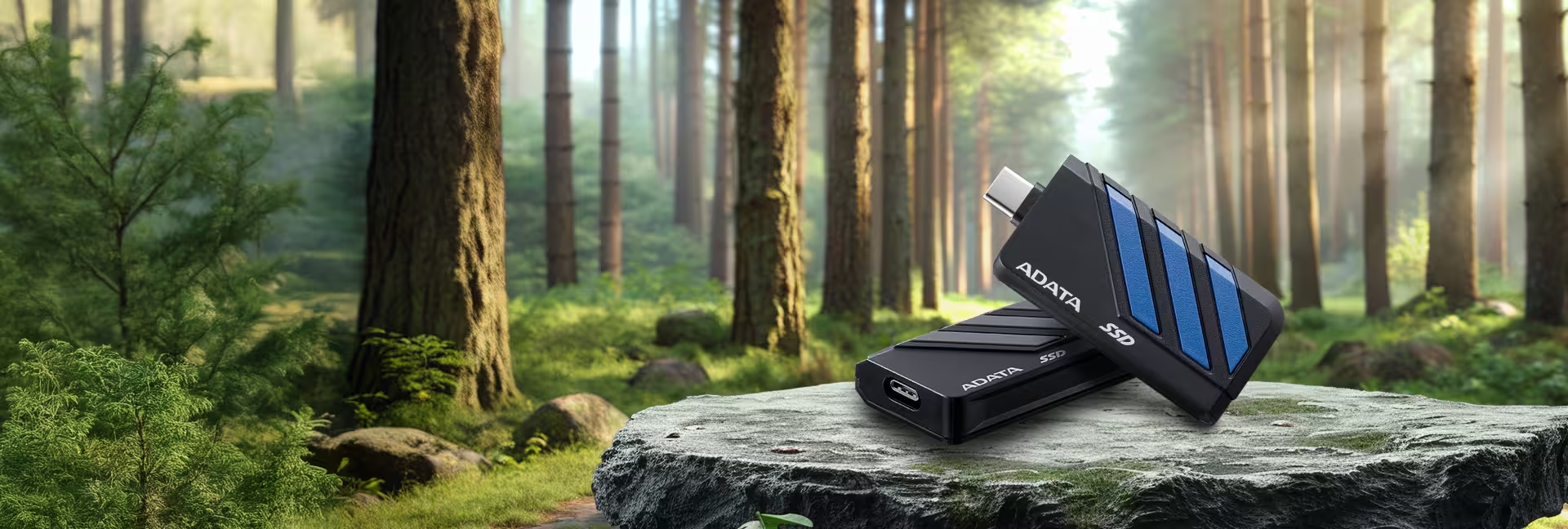
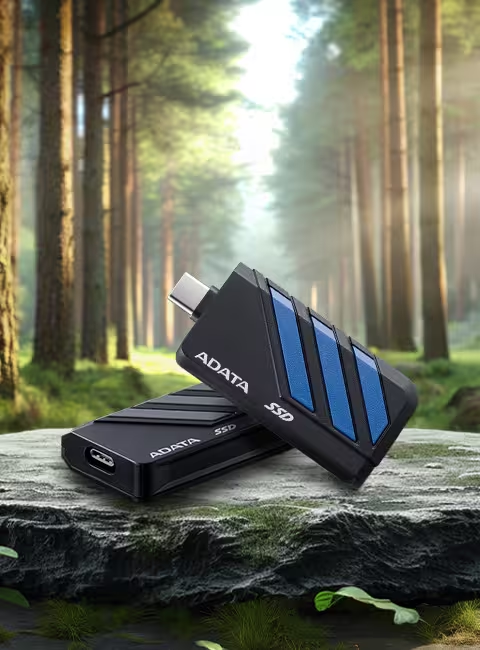
●1050/1000MB/s 高速讀寫傳輸
●專為手機而生 體積輕巧無須傳輸線
●掌機相容 傳輸儲存遊戲最佳戰友
●支援新世代主機遊戲
●支援多種作業系統與電腦平台
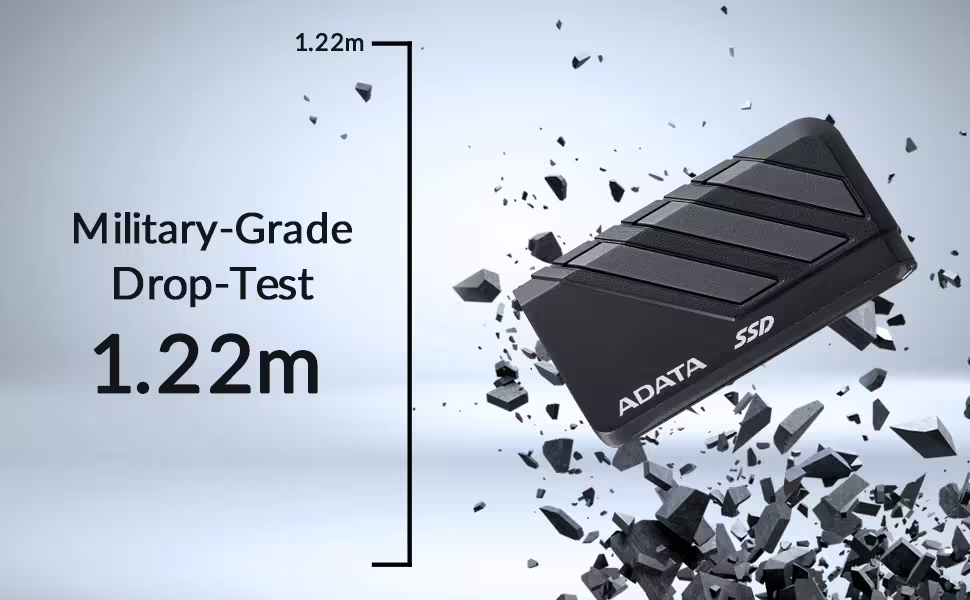
1.22m 軍規防摔為冒險家最佳夥伴
SC735符合MIL-STD-810G 516.6的1.22公尺抗沖擊標準堅固耐用,如同身經百戰的戰士,能輕鬆應對意外掉落和震動,資料更安全、更放心。
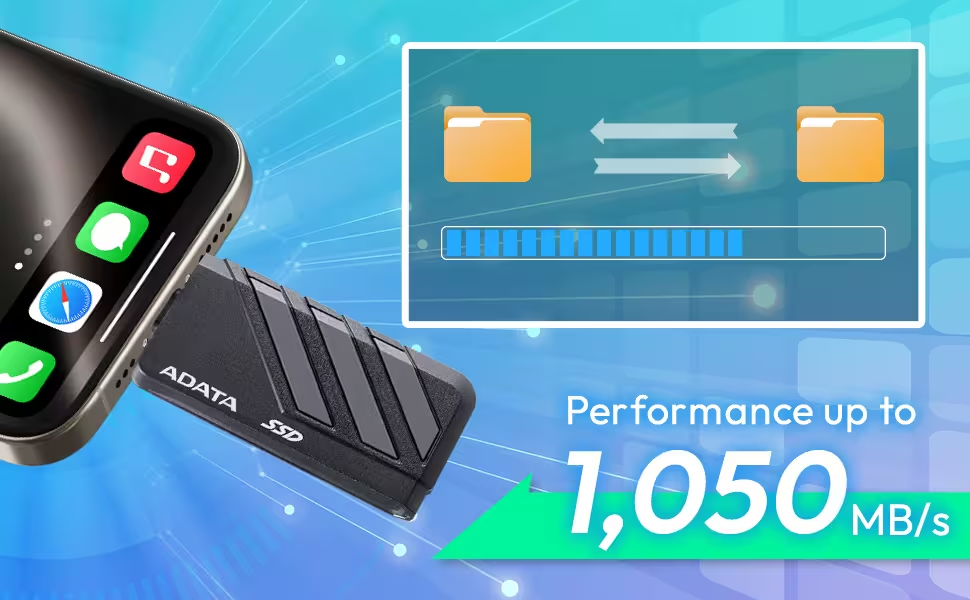
1,050/1,000MB/s 高速讀寫傳輸
SC735 具備1,000GB/2,000GB 儲存空間,支援 USB 3.2 Gen2 高速傳輸規格,讀取寫入速度達1,050/1,000MB/s,傳輸頻寬高達每秒 10Gb。提供滿足影音創作者或專業攝影師所需空間與高速存取需求。
* 為了達到最佳效能表現,電腦設備須支援 USB 3.2 Gen 2 規格與 UASP 驅動程式。實際速度會因主機軟硬體配置而有所不同。
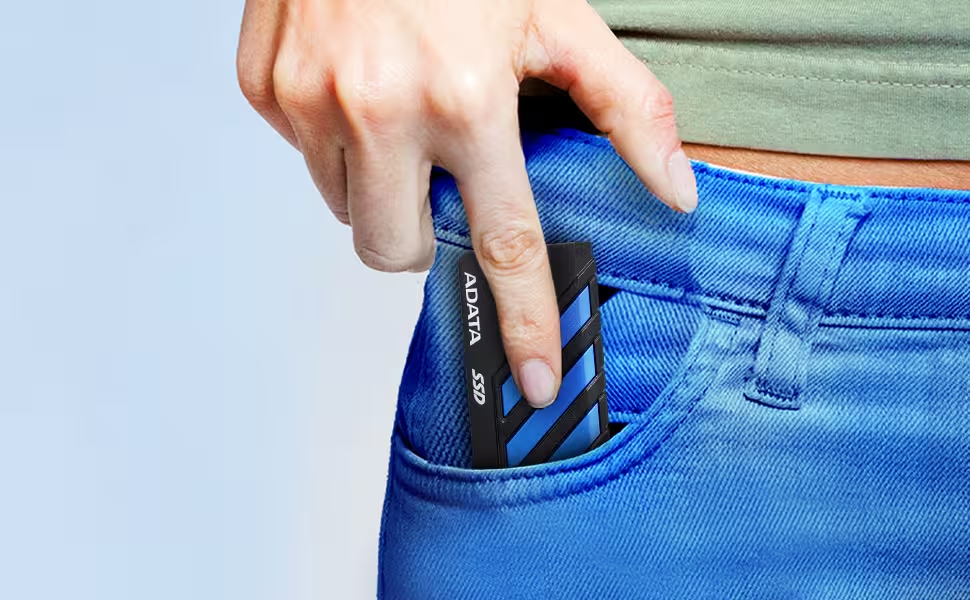
羽量級設計,便攜無負擔
SC735 的設計將輕量化推向極致,重量僅有 13.6 克,讓您幾乎感受不到它的存在。其極致輕巧的體積,無論是放入口袋、錢包,都能輕鬆收納,毫不費力。這實現了真正的「儲存如影隨形」,完美滿足您在行動工作與日常使用中的所有便攜需求。
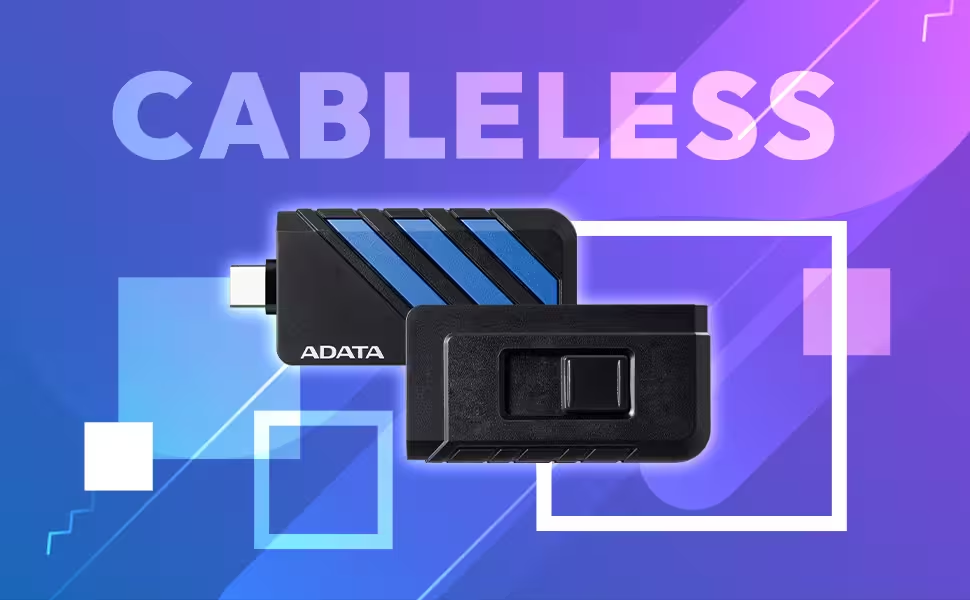
Cableless 設計
SC735體積輕巧,便於隨身攜帶。採用推出式Type-C接頭,無須額外傳輸線,即可輕鬆進行資料傳輸,適合各類型的用戶盡情儲存精采生活。
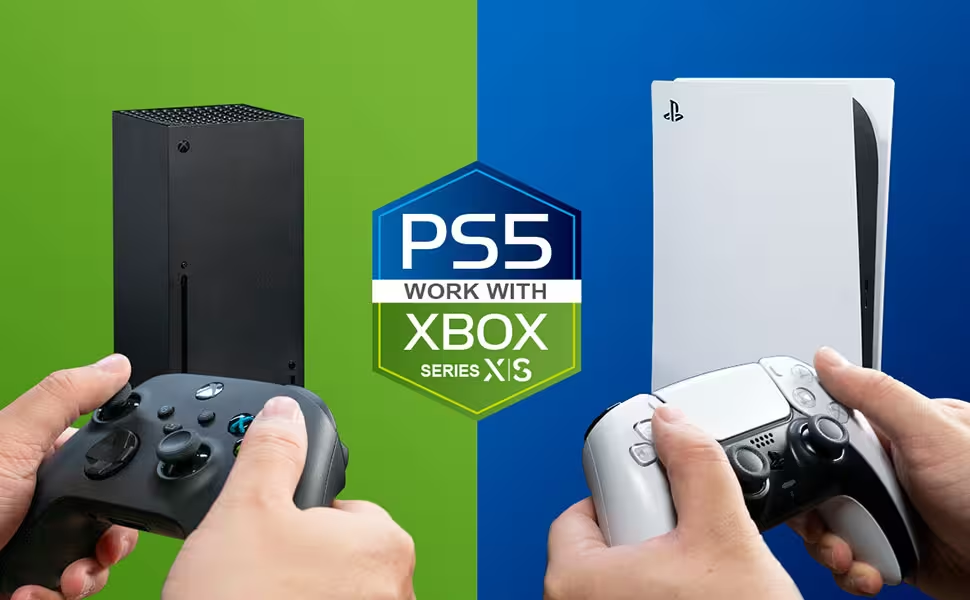
擴展你的新世代主機遊戲資料庫
SC735 能連接新世代遊戲主機,主機存不下的遊戲通通可儲存至 SC735,輕鬆擴大你的遊戲資料庫,增添更多采多姿的娛樂生活。
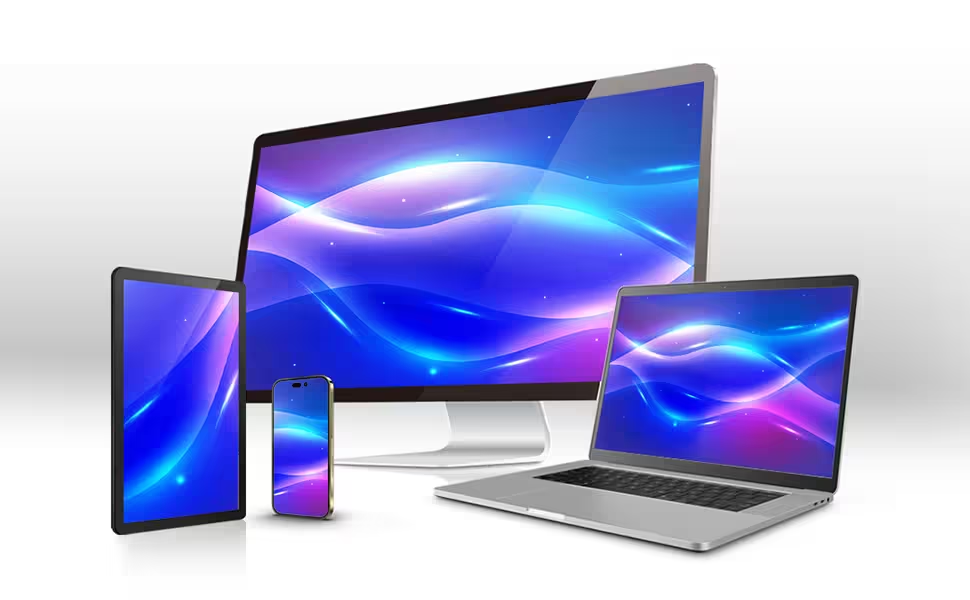
輕鬆串聯多種平台
SC735 使用 Type-C 連接埠,能與 Android*、Mac OS、Windows 等不同作業系統、電腦平台與遊戲主機連接,隨時隨地傳輸各種高畫質影音。
*行動裝置軟硬體需相容且支援外接式固態硬碟, 方可具有OTG資料備份與傳輸功能。
**連接行動裝置,須確保行動裝置的電量充足,避免因電力問題產生傳輸失敗或資料遺失。
*** 支援平台:請點擊這裡來了解更多
| 顏色 | 黑灰 / 黑藍 |
|---|---|
| 容量 | 1000GB, 2000GB |
| 重量 | 13.6g / 0.48oz |
| 使用介面 | USB 3.2 Gen2 (USB 10Gbps) ( 向下相容USB 2.0 ) |
| 連續讀取速度 (最高) | 高達 1,050 MB/s |
| 連續寫入速度 (最高) | 高達 1,000 MB/s |
| 支援作業系統 | Windows 8 / 8.1/ 10 / 11 MacOS 10.6 或更新版本 (需進行初始格式化) Linux Kernel 2.6 或更新版本 Android 13 或更新版本 |
| 工作溫度 | 5°C(41°F) 至 50°C(122°F) |
| 工作電壓 | DC 5V, 900mA |
| 配件 | N/A |
| 尺寸 (長 x 寬 x 高) | 55 x 28.5 x 12.1 mm / 2.16 x 1.12 x 0.48 inch |
| 保固 | 5 年有限保固 |
| 備註 | 1. 快閃儲存裝置上所列出容量有部分用於格式化和其他功能,並非全部用於資料儲存。因此,實際可用儲存容量會略低於產品所列之容量。 2. 因應 USB 協會官方之最新公告,USB 3.2 Gen2 正式名稱為USB 10Gbps 。(相關規格請詳見 USB 開發者論壇網站) www.usb.org 3. 實際效能可能因平台及應用工具而有所不同。 |
- A:
新買的外接式固態硬碟無需進行格式化即可寫入與讀取資料,如用戶欲格式化,建議選擇 EXFAT 格式。
- A: 請確認外接式固態硬碟已緊密連接在 USB 埠上,若偵測失敗可能是安插在不正確的 USB 埠上,請重新將外接式固態硬碟連接到其它 USB 埠上。需端視這個裝置是否對外接式固態硬碟有所限制。如果此問題仍存在,請聯繫威剛客服。
- A:
1. 連接外接式裝置至 PC。
2. 開啟磁碟管理工具。可透過搜尋 "磁碟格式化" 或是 "磁碟管理" 找到。
3. 右鍵點擊外接式裝置的分區。
4. 依照指是選取分區容量。
5. 指定磁碟代號。
6. 選擇檔案格式(建議使用 exFAT)。
7. 指定磁碟名稱。
8. 點選下一步。
9. 點擊完成。
10. 格式化完成。 - A: 如果外接式 SSD 斷電,或是以不安全的方式接上裝置,Windows 系統將會防止資料複製和傳送,這是 Windows 系統的防護機制,並不是外接式 SSD 發生技術上的問題。您可以嘗試以下步驟來排除障礙:
- 按下”掃描和修正”,這個警告鈕將會出現在您將外接式 SSD 連接上 PC 時。
- 如果您之前有關掉這個警告鈕,請右鍵點擊您系統槽裡的外接式 SSD 圖示,並點選”Run CHKDSK”指示鈕。
- 如果您的外接式 SSD 圖示並沒有在系統槽裡出現,請打開瀏覽器,並點選外接式 SSD,接著右鍵點擊屬性 → 工具,檢查是否有選取。 - A: 建議您在完成檔案傳輸後,請使用安全移除模式來斷開外接式固態硬碟 和 Android 行動裝置之間的連接。因為造成此種情況的原因,可能是您直接斷開連接的方式,造成檔案無法讀取。
- A: 大多數新型的智慧型電視有支援播放外接式儲存裝置裡的圖片、音樂和影片,然而並不是所有的智慧型電視都支援這個功能,系統和檔案間的相容性也會改變。當您連接外接式固態硬碟 到電視上時,請參閱以下步驟:
- 當您連接外接式固態硬碟 到電視的 USB 埠時,請檢查外接式固態硬碟 是否有被電視辨識到,並顯示在電視選單上。
- 如果沒有辨識到外接式固態硬碟,請參閱電視使用者手冊或是聯繫製造商,確認 USB 端是否支援外接式裝置。
- 如果有辨識到,請確認是否可以播放外接式固態硬碟 裡的圖片、音樂和影片,完全沒有問題。
- 如果檔案無法播放,請確認您的電視支援哪種外接式裝置的系統格式,威剛外接式固態硬碟 預設的系統格式是 NTFS。
- 當連接上電視進行格式化時,請遵循電視上的每個指示操作。新型的電視系統都將會自動進行外接式裝置的格式化。
■ 重要:格式化將會刪除所有檔案,請確認已先將您的檔案作備份。 如果電視的系統格式支援外接式儲存裝置,但您仍然無法讀取檔案,請確認電視是否支援此檔案格式以及其他擴充套件 - A: 您裝置上顯示的實際容量,和外接式 SSD 標示的物理容量,會因為作業系統而有些許的差異。一般來說,作業系統顯示的容量將會比硬碟的物理容量少 10-20%,這表示具備 250GB 的外接式 SSD,在系統上將會顯示剩下大約 232GB 的容量可以使用。
- A: 容量顯示的差異,主要是因為電腦作業系統所規劃的計算方式和外接式硬碟容量在 Controller IC 的運算方式不同造成的結果。一般硬碟廠商通常以十進位制來計算,而電腦系統則使用二進位制。
硬碟廠商: 1KB=1000Byte位元組、1MB=1000KB、1GB=1000MB、1TB=1000GB
作業系統: 1KB=1024Byte位元組、1MB=1024KB、1GB=1024MB、1TB=1024GB
以硬碟標示 500GB 容量的裝置為例,500GB=500*1,000MB*1,000KB*1,000Byte=500,000,000,000Byte,但是電腦計算單位是用二進位制,所以 500,000,000,000Byte 在電腦辨識上會是 500,000,000,000Byte/1024KB/1024MB/1024GB,約略 465GB。
最快計算方式:硬碟容量x0.93=約等於實際硬碟容量 - A: UASP 全名為 USB Attached SCSI Protocol。這結合 SCSI 程序與 USB 標準去有效地加速資料傳輸。若您的裝置無法支援 UASP,請聯繫裝置供應商更新韌體或更新作業系統。
- A:
沒有支援加密功能。建議可使用Windows內建加密軟體BitLocker (在 Windows 10 裝置上啟用 BitLocker 加密機制點擊這裡)